Verwenden gerader AB-Spurlinien
Mit dieser Option werden parallel verlaufende Linien zur Spurführung angelegt. Die Arbeitsbreite des Arbeitsgeräts bestimmt dabei den Abstand zwischen den einzelnen Weglinien.
Wenn Sie das Feld vorwiegend in geraden Spuren abarbeiten, sollten Sie an der Feldstraße mit einer AB-Linie beginnen. So werden die Linien gleichmäßig im Kernfeld verteilt.
- Bringen Sie das Fahrzeug in Position.
- Wählen Sie Spurlinienmenü
 / Spurführungsmuster ändern (bei Bedarf). Wählen Sie dann AB-Linien .
 - Zum Anlegen der neuen AB-Linie wählen Sie Neue AB-Linie erstellen
 .
. - Wenn Sie den Standardnamen ändern möchten, drücken Sie auf „Spurname“.
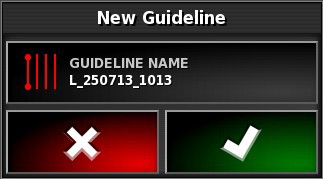
- Geben Sie einen Namen ein und bestätigen Sie Ihre Eingabe. Bestätigen Sie die neue Weglinie.
- Fahren Sie bis an den Anfang der Bahn. Drücken Sie auf das „A”-Symbol
 .
.
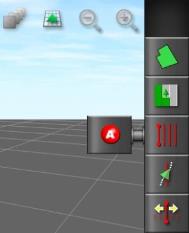
- Um Punkt „B” zu setzen, fahren Sie die Bahn ab und drücken Sie dann auf das B-Symbol
 . Jetzt wird Punkt „B” eingeblendet und die parallelen Weglinien werden angezeigt.
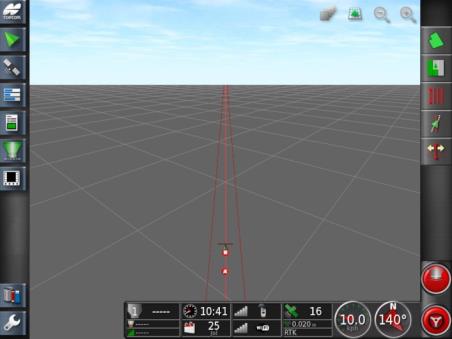
Normalerweise werden die gefahrene Linie sowie die beiden benachbarten Linien angezeigt.
Wenn Sie alle Weglinien auf dem gesamten Feld einblenden möchten, drücken Sie oben am Bildschirm auf  und wählen Sie die Anzahl der Linien aus.
AB-Linien manuell anlegen
Sie können Ihre AB-Linie auch anhand von Koordinaten eingeben.
- Wählen Sie Spurlinienmenü / Manuelle AB-Linie
 . Der Bildschirm „Manuelle AB-Linie“ wird angezeigt.
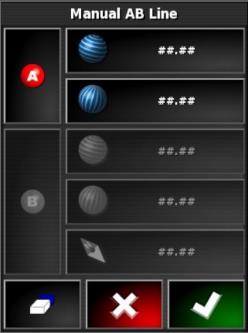
- Punkt „A” können Sie auf unterschiedliche Weise setzen:
- Fahren Sie zur gewünschten Stelle und drücken Sie auf .
- Geben Sie die Koordinaten (Längen- und Breitengrad) von Punkt „A” ein.
- Fahren Sie zur gewünschten Stelle und drücken Sie auf
- Punkt „B” können Sie auf unterschiedliche Weise setzen:
- Fahren Sie zur gewünschten Stelle und drücken Sie auf .
- Geben Sie die Koordinaten (Längen- und Breitengrad) von Punkt B ein.
- Geben Sie die Orientierung der AB-Linie ein. Dann legt die Software den Punkt B automatisch an, sodass die AB-Linie ab Punkt A der vorgegeben Orientierung folgt.
- Fahren Sie zur gewünschten Stelle und drücken Sie auf
Hinweis: Zum Löschen einer Spurlinie wählen Sie  .
.